ERP 亚马逊运营操作说明书
从选品采集 → 商品认领 → 批量修改 → 店铺授权 → 上传 → 出单发货,完整操作指引。
🎬 功能演示视频 & 宣传资料
本栏目提供铺货王 ERP 的功能演示教程视频,以及AI 智能体宣传 PPT,方便快速了解产品能力。
1. 功能演示教程视频
2. 铺货王 AI 智能体宣传 PPT
🤖 AI 选品采集
「AI选品」用于采集亚马逊上的目标商品,采集完成后会自动进入商品库,供后续认领使用。
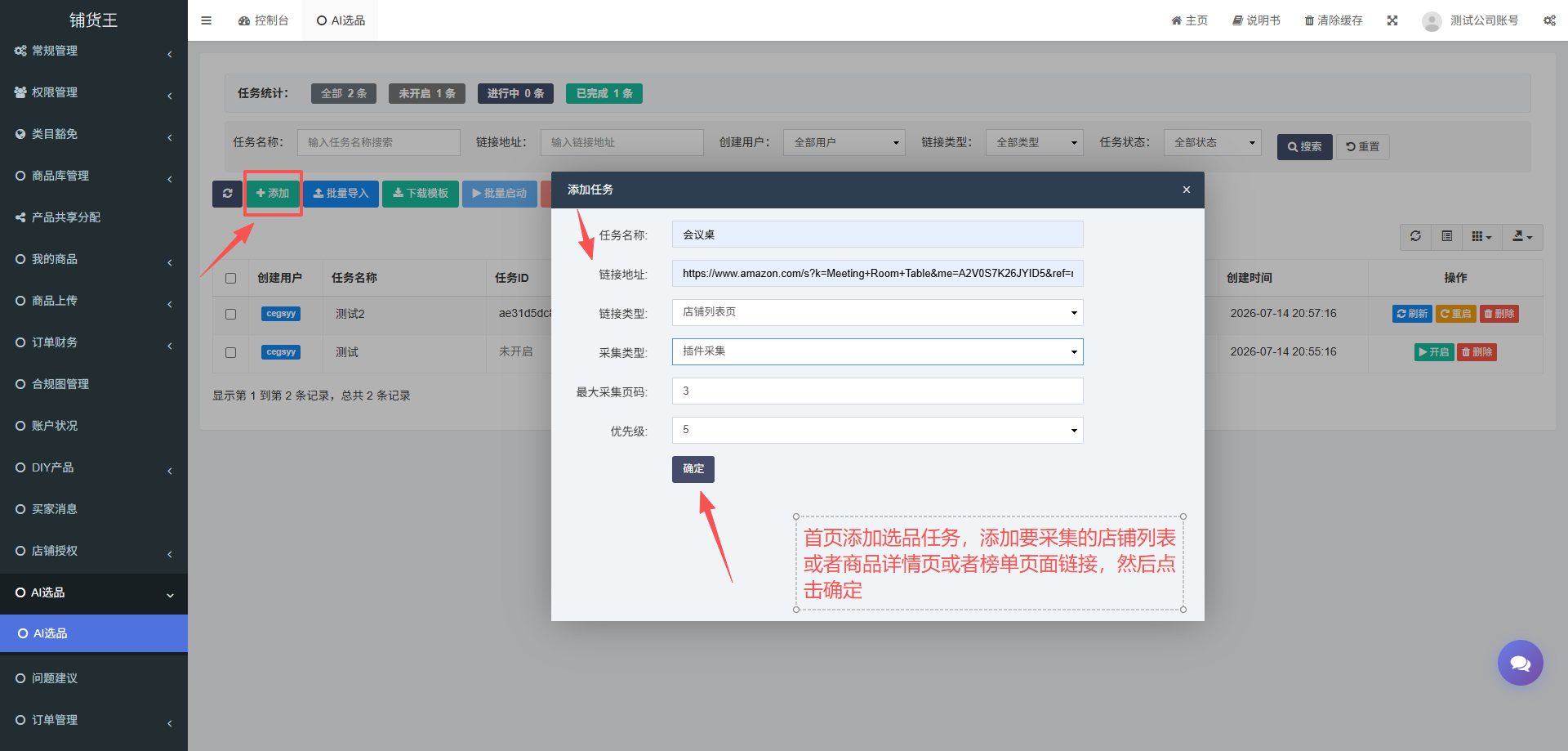
1. 创建选品任务
点击左侧菜单「AI选品」进入选品任务列表。
填写任务名称,粘贴要采集的亚马逊商品URL(可多个)。
保存后任务处于待启动状态,此时不会立即采集。
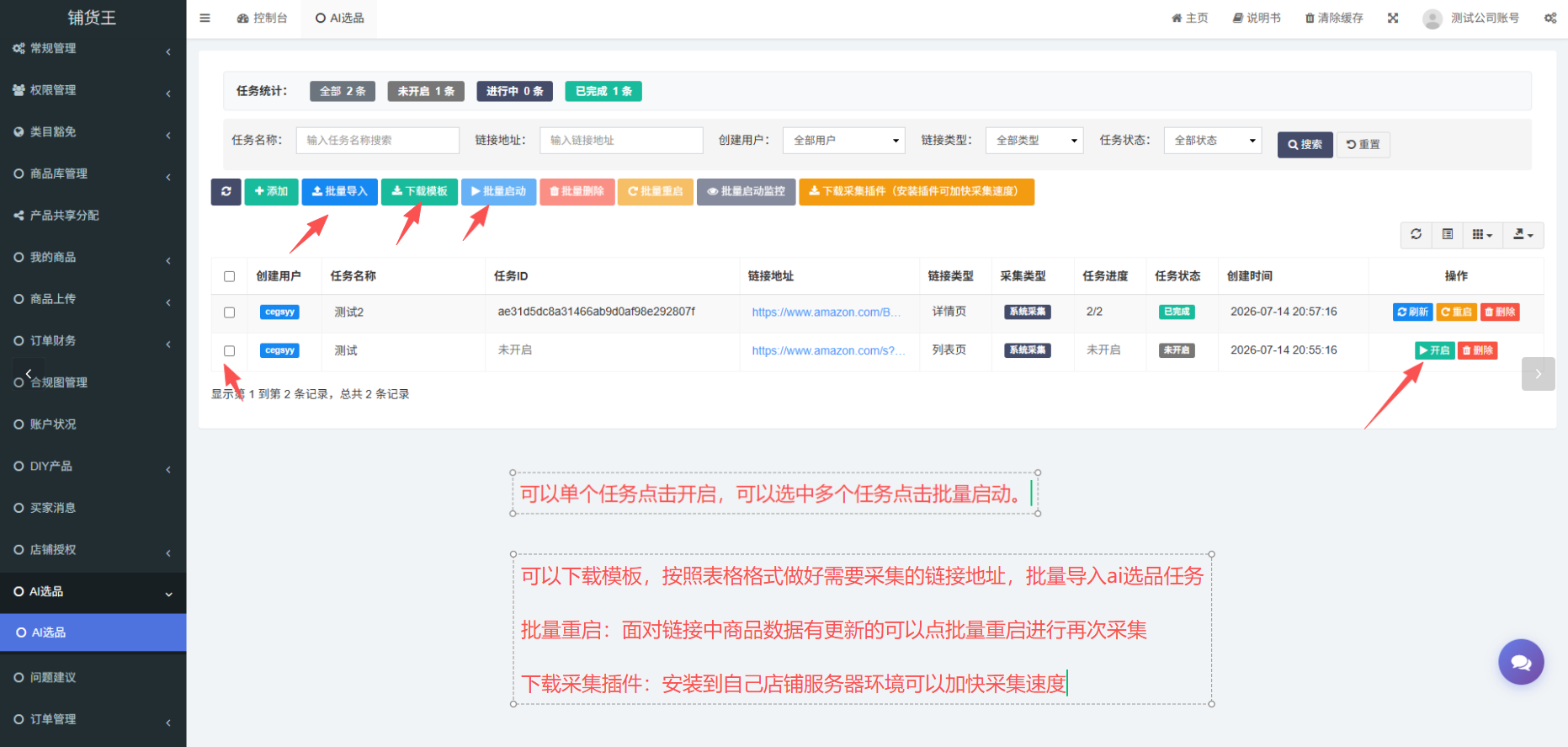
2. 启动采集
系统调用爬虫开始采集,任务状态变为「进行中」。
在列表点击「刷新进度」查看实时采集进度和状态。
采集完成的商品自动进入商品库。
3. 批量导入采集
- 支持批量导入 URL:下载模板 → 填写URL → 上传导入 → 批量开启
- 支持批量复制任务、批量删除、任务异常重启
4. 插件采集(可选)
配合浏览器插件,可在亚马逊前台直接采集当前页面商品到商品库,采集类型选择 plugin 即可。
操作截图
🗂️ 商品库与商品认领
「商品库」存放所有AI选品采集到的亚马逊商品。商品库的产品需要认领到「我的商品」后,才能进行修改和上传。
1. 浏览商品库
- 支持按分类树、价格区间、国家、选品任务筛选
- 查看商品详情、变体信息、被认领次数
2. 认领商品(核心)
可勾选单个或批量勾选(一次最多500个)。
选择认领到哪里:自己账号 或 下级用户的「我的商品」。
认领时可批量设置价格类型和价格值,系统自动换算各国价格。
认领后商品复制到目标账号的「我的商品」,父子变体关系自动保留。
3. 权限分配
可将商品库产品的认领/查看权限分配给下级账号,实现公司内部协同选品。
4. 导出与导入
- 导出:导出亚马逊上传模板(Excel)
- 导入:从Excel批量导入商品进商品库
操作截图
📦 我的商品
「我的商品」是您专属的商品池,来自商品库认领、自己添加、或DIV生成。这里集中管理所有待上传商品。
1. 商品来源
2. 主要功能
- 商品编辑:修改标题、描述、图片、属性、价格
- 变体管理:维护父子变体、SKU、颜色/尺寸
- 一键翻译:把文案翻译到目标站点语言
- 标题优化:AI 优化标题提升搜索排名
- SKU 生成/预览:自动生成或预览 SKU
- 批量操作:批量修改、批量转移、导出等(见下节)
操作截图
🛠️ 批量修改商品信息
在「我的商品」中,可以批量勾选多个商品,一次性完成侵权词清理、品牌替换、价格调整等操作,极大提升效率。
1. 批量修改侵权词
批量勾选需要清理侵权词的商品。
选择操作方式:添加 / 移除 / 替换。
可从系统侵权词库中勾选命中词,或手动输入。
系统自动从所有文本字段(标题/描述/短描/关键词)中清除或替换侵权词。
2. 批量修改品牌词
选择替换方式,输入旧品牌和新品牌。
系统同步清理所有语言标题/描述/短描中的旧品牌词,并替换为新品牌。
3. 批量修改价格
选择 加价 / 减价 / 固定价格,并输入数值。
可对不同国家分别设置价格,实现差异化定价。
价格统一应用到所有目标站点。
4. 其他批量操作
- 批量翻译:多商品一键翻译到多语言
- 批量打标签:为商品批量添加分类标签
- 批量优化标题:AI 批量优化商品标题
- 批量导出:导出商品数据 / 亚马逊模板
📋 上传产品标准流程(SOP)
这是一套官方推荐的 10 步上传流程,按顺序操作可保证产品数据规范、避免混乱、价格合理。请在「我的商品」中依次执行以下步骤。
第 1 步:创建标签,避免混乱
有新产品时,先创建标签(按品类/批次/供应商等维度打标签),后续通过标签快速筛选,避免不同批次产品混在一起。
第 2 步:清理异常产品
- 删除价格异常:筛选
价格 0-1的产品,这类无有效价格,直接删除。 - 删除变体异常:查看变体,如果本身是多变体产品、却出现单变体的情况,说明变体数据不完整,直接删除。
第 3 步:批量优化标题
筛选出没有标题的产品,点击「批量优化标题」,让系统自动为商品补全/优化标题。
第 4 步:按国家批量翻译
如果采集的国家比较杂(如同时有美/德/意/英),先按对应国家批量翻译文案,确保每个站点语言正确。
第 5 步:计算定价
按以下公式计算目标售价:
先算好每个产品的目标价格,供后续调价使用。
第 6 步:核对发货时间 & 调整价格
- 筛选发货时间小于 15 天的产品。
- 对比当前价格与第 5 步算好的目标价格,看差多少。
- 如果差得多,先给发货时间小于 15 天的产品单独加价。
- 如果差不多,可以不加,等第 9 步统一加价时一起调整。
第 7 步:全选批量改品牌 Generic
全选本次要上传的产品,点击「批量修改品牌」,统一把品牌改为 Generic(无品牌备案产品)。
第 8 步:全选批量删侵权词
全选产品,点击「批量修改侵权词」,选择删除操作,把命中的侵权词从所有文本字段中清除。
第 9 步:全选百分百调价
按第 5 步算好的价格,全选产品 → 批量修改价格 → 选择百分比调价,统一把价格调整到目标价位。
第 10 步:全选导出并上传
全选产品,导出想要国家的表格(模板),然后进入上传流程。导出时记得填写备货时间(如 7 天)。
流程图速记
操作截图
🏪 店铺授权
上传商品、获取订单、发货都必须在已授权的亚马逊店铺下进行。每个店铺只需授权一次,之后即可长期使用。
1. 添加店铺
点击左侧菜单「店铺管理」。
填写店铺信息:店铺名称、卖家ID(Merchant ID)、所属区域(美洲/欧洲/日本/印度/巴西/中东)。
先保存基础信息,此时授权状态为「未授权」。
2. 生成授权链接
系统根据店铺区域自动生成对应的 Amazon OAuth 授权 URL。
点击「复制链接」,复制系统生成的授权地址。
3. 打开链接完成授权
在已登录该店铺亚马逊账号的浏览器中打开复制的授权链接。
亚马逊页面显示授权信息,点击「同意」/「授权」勾选确认。
授权成功后,系统自动获取店铺的访问令牌,店铺状态变为「已授权」。
4. 授权后可使用的功能
- 授权链接必须用该店铺对应的亚马逊账号打开,否则授权到错误店铺。
- 不同区域(美/欧/日等)授权地址不同,系统会自动匹配。
- 如授权失效或异常,可重新生成链接再次授权。
操作截图
📤 商品上传箱
「上传箱」是批量上传前的暂存区。「我的商品」中的商品需先转移到上传箱,再统一批量上传到亚马逊。
1. 转移到上传箱
选择目标店铺/站点(可多市场)。
商品进入指定店铺/站点的上传箱。
2. 在上传箱批量勾选
选择目标店铺/站点,查看该上传箱内的商品。
勾选本次要上传到亚马逊的商品。
进入上传流程(见下节)。
操作截图
🚀 批量上传到亚马逊
从「上传箱」勾选商品后,通过「批量上传V3」把商品正式提交到亚马逊。
1. 上传前确认
- 店铺已授权(未授权无法上传)
- 目标站点正确(美/加/英/德/意等)
- 商品类目已选择(如 TOILET_SEAT、WINDOW_SHADE)
- 分类节点ID已填写或通过类目树选择
- 侵权词已清理、品牌词正确、价格合理
2. 四步上传流程
选择站点、输入类目、分类节点ID、备货时间(默认7天)、搜索关键词。
系统按类目自动匹配官方模板校验字段,不选也可直接上传。
从上传箱勾选的商品中确认本次上传清单(含变体父子商品)。
确认无误后点击「提交上传」,系统异步处理并轮询亚马逊结果。
3. 变体说明
| 类型 | 说明 | SKU 示例 |
|---|---|---|
| 父体(Parent) | 变体组合的总目录,无库存 | OUT_371825059 |
| 子体(Child) | 具体款式,有独立 SKU 和库存 | OUT_371825059_1 |
4. 品牌豁免
- 无品牌(无UPC/EAN):系统自动声明豁免,用通用品牌
Generic。 - 有品牌(有UPC/EAN):选择品牌白名单,自动获取编码。
操作截图
🎨 AI 生成图片
「AI生成图片」用于为商品一键生成主图、场景图、白底图、细节图,配合 DIV 造品使用。
1. 操作步骤
选择要生成图片的商品,或上传参考图。
- 主图:纯白背景专业产品图
- 场景图:真实生活场景使用效果图
- 白底图:高亮度均匀白底图
- 细节图:产品细节特写
输入 AI 生成提示词(或使用默认口令),点击生成。
在「我的任务」中查看生成进度和结果。
操作截图
🧩 DIV 产品与渲染
「DIV产品」是差异化造品功能:基于一个母版产品,通过 AI 生成多张新图,快速批量生成多个外观不同的新品,避免同质化竞争。
1. 加入 DIV 产品
选择要作为母版的商品。
把商品加入 DIV 产品列表,作为生成母版。
2. 浏览 DIV 列表
在「DIV产品」列表查看所有母版产品,每个母版可查看已生成的产品数量(children_count)。
3. 渲染生成 DIV 产品(核心)
进入生成配置页面。
输入要生成的新品数量(1-10个)。
勾选要用 AI 图替换的图片位置,输入 AI 生成提示词。
系统调用 AI 生成新图,基于母版生成 N 个新产品。
在渲染任务中查看进度,完成后产品自动进入「我的商品」。
4. 渲染结果
- 生成的产品自动进入当前账号的「我的商品」
- 每个产品用 AI 新图替换指定位置的图片,其余图片保留母版原图
- 可再次修改后转移到上传箱上传
操作截图
🧾 订单管理与发货
商品在亚马逊出单后,系统自动获取订单到「订单管理」,可进行国际物流发货。
1. 获取订单
查看已授权店铺的订单(系统定时自动同步)。
点击「刷新」手动同步单个/批量订单,可立即获取最新订单。
2. 查看订单详情
- 买家信息、商品明细、金额、配送地址
- 订单状态跟踪
- 导出订单数据到 Excel
3. 国际物流发货
选择已配置的国际物流账号/渠道。
填写运单号并提交,系统回传发货信息到亚马逊。
发货后订单状态更新,亚马逊自动通知买家。
操作截图
❓ 常见问题(FAQ)
Q1:采集的商品在哪里?
AI选品采集完成的商品自动进入商品库,需在商品库勾选后认领到「我的商品」才能修改和上传。
Q2:怎么认领商品给下级运营?
在商品库勾选商品 → 认领 → 在认领到账号选择下级的「我的商品」,即可把商品分配到下级账号。
Q3:店铺授权没成功怎么办?
确认①用正确的亚马逊账号打开链接 ②店铺区域选择正确 ③授权页面点击了同意。若仍失败,重新生成授权链接再授权一次。
Q4:DIV 渲染生成的产品在哪里?
渲染生成的新品自动进入当前账号的「我的商品」,可直接修改后转移到上传箱上传。
Q5:上传后"商品不在型录中"?
多为欧盟站 Generic 品牌创建新ASIN被拒(GPSR法规需真实制造商),或字段语言不匹配。请补充真实制造商信息。
Q6:变体没合并起来?
父子变体主题不一致或子体颜色/尺寸重复。系统已自动校正父子主题一致性,若仍有问题请检查子体 color/size 值是否唯一。
Q7:怎么批量修改价格/品牌/侵权词?
在「我的商品」批量勾选商品 → 点击对应的「批量修改价格/品牌/侵权词」→ 按提示设置 → 确认执行,系统自动处理所有语言和变体。
Q8:订单怎么获取和发货?
订单在已授权店铺下自动同步到「订单管理」,可手动刷新;发货时勾选订单 → 选物流渠道 → 填运单号提交即可。
Q9:忘记密码怎么办?
请联系您的上级账号或系统管理员重置密码。
— 本操作说明书由系统生成,如有疑问请联系管理员 —